
Appearance
アイコンをダウンロードする
生成されたアイコンを用途に合わせたサイズ・形式でダウンロードする方法を説明します。
1. ダウンロードダイアログを開く
生成結果画面または画像詳細画面からダウンロードを開始します。
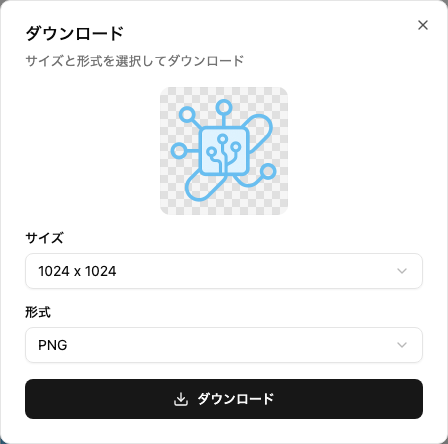
- ダウンロードしたいアイコンを選択
- 「ダウンロード」ボタンをクリック
2. サイズを選択する
用途に合わせてサイズを選択します。
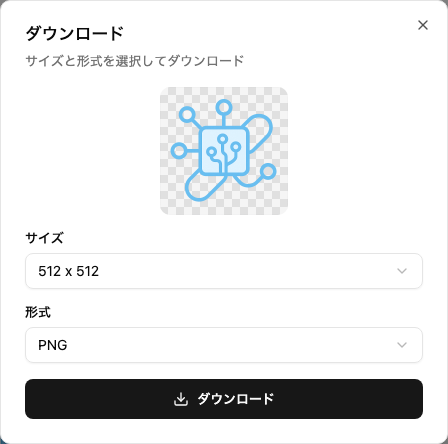
Web用サイズ
| サイズ | 用途 |
|---|---|
| 16x16 | ファビコン(ブラウザタブ) |
| 32x32 | ファビコン(高解像度) |
| 180x180 | Apple Touch Icon |
| 192x192 | PWAアイコン |
| 512x512 | PWAアイコン(大) |
アプリ用サイズ
| サイズ | 用途 |
|---|---|
| 180x180 | iOS App Icon |
| 1024x1024 | App Store |
| 192x192 | Android |
| 512x512 | Google Play |
SNS用サイズ
| サイズ | 用途 |
|---|---|
| 400x400 | Twitterプロフィール |
| 1080x1080 | |
| 300x300 |
3. 形式を選択する
ダウンロードするファイル形式を選択します。
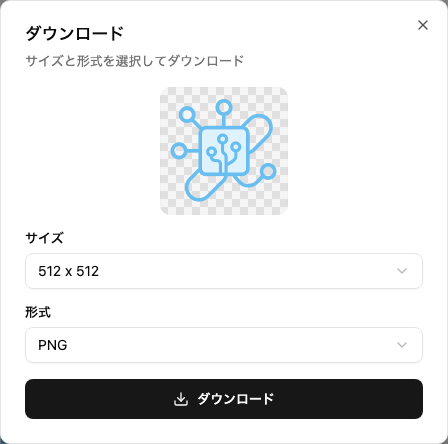
| 形式 | 説明 | 推奨用途 |
|---|---|---|
| PNG | 透過対応のラスター画像 | 一般的な用途全般 |
| ICO | Windows用アイコン形式 | ファビコン |
| SVG | 拡大縮小しても劣化しないベクター形式 | ロゴ用アイコン、印刷物 |
4. ダウンロードする
選択が完了したらダウンロードを実行します。
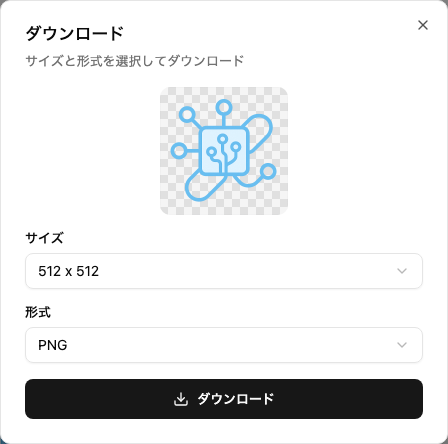
- サイズと形式を確認
- 「ダウンロード」ボタンをクリック
- ZIPファイルがダウンロードされる
ダウンロードファイルの使い方
Webサイトでの設置例
html
<link rel="icon" href="/favicon.ico" sizes="any">
<link rel="icon" href="/favicon-32x32.png" type="image/png">
<link rel="apple-touch-icon" href="/apple-touch-icon.png">
PWAでの設置例
json
{
  "icons": [
    { "src": "/icon-192.png", "sizes": "192x192", "type": "image/png" },
    { "src": "/icon-512.png", "sizes": "512x512", "type": "image/png" }
  ]
}